
Pernah baru sadar ada chat penting karena notifikasi WA Xiaomi baru muncul setelah kamu membuka HP atau aplikasinya? Keluhan ini cukup sering dialami pengguna HP Xiaomi, Redmi, dan POCO. Pesan sebenarnya sudah masuk, tetapi pemberitahuannya telat, bahkan kadang tidak muncul sama sekali.
Penyebabnya biasanya bukan WhatsApp, melainkan HyperOS yang membatasi aplikasi di latar belakang demi menghemat baterai. Di panduan ini ada 6 setelan HyperOS yang perlu kamu cek, mulai dari yang paling sering jadi biang masalah.
Jawaban singkat: Penyebab paling umum adalah HyperOS menidurkan atau menutup WhatsApp di latar belakang. Tiga setelan yang paling layak dicoba lebih dulu: aktifkan Autostart untuk WhatsApp, atur Penghemat baterai WhatsApp ke Tanpa batasan, dan kunci WhatsApp di daftar aplikasi terbaru
Kenapa Notifikasi WA Xiaomi Telat?
HyperOS, penerus MIUI, punya pengelolaan baterai dan proses latar belakang yang cukup ketat. Aplikasi yang tidak sedang dibuka bisa ditahan, ditidurkan, atau dihentikan. Kalau WhatsApp ikut terkena, pesan baru baru diambil ketika aplikasinya aktif lagi. Penyebab yang paling sering ditemui:
- Autostart WhatsApp mati.
- Penghemat baterai membatasi WhatsApp.
- WhatsApp ikut dibersihkan saat kamu menutup semua aplikasi terbaru.
- Izin notifikasi, layar kunci, atau notifikasi mengambang belum aktif.
- Data latar belakang dibatasi oleh Penghemat Data.
- Mode hemat baterai sistem sedang menyala.
6 Setelan HyperOS agar Notifikasi WA Xiaomi Tidak Telat
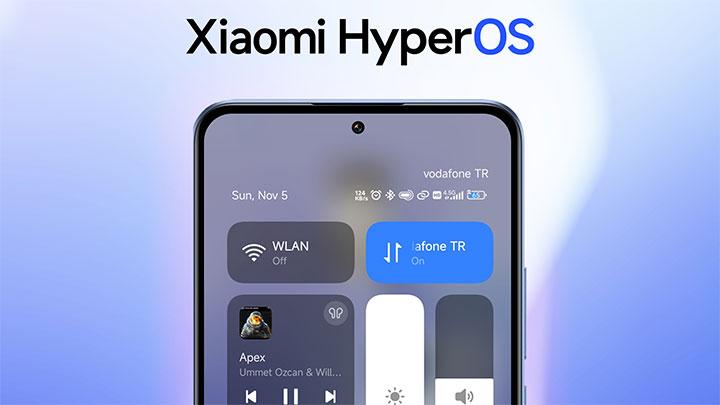
Aktifkan Autostart untuk WhatsApp
Autostart membantu WhatsApp berjalan kembali setelah HP restart atau setelah sistem membersihkan memori.
- Buka Pengaturan > Aplikasi > Izin > Mulai otomatis (Autostart).
- Cari WhatsApp dan aktifkan toggle-nya.
Kalau menu itu tidak ada, coba lewat Pengaturan > Aplikasi > Kelola aplikasi > WhatsApp, lalu aktifkan Mulai otomatis.
Atur Penghemat Baterai WhatsApp ke Tanpa Batasan
Ini setelan yang paling sering disarankan untuk kasus notifikasi telat di HyperOS.
- Buka Pengaturan > Aplikasi > Kelola aplikasi > WhatsApp.
- Ketuk Penghemat baterai (Battery saver).
- Pilih Tanpa batasan (No restrictions).
Jalur alternatifnya lewat Pengaturan > Baterai > Penghemat baterai aplikasi, lalu pilih WhatsApp dan atur ke Tanpa batasan.
Kunci WhatsApp di Aplikasi Terbaru
HyperOS bisa membersihkan aplikasi yang tidak dikunci ketika kamu menutup semua aplikasi terbaru. Mengunci WhatsApp membantu mencegah hal itu.
- Buka Aplikasi terbaru (Recents).
- Tahan atau tarik kartu WhatsApp sampai muncul menu atau ikon gembok.
- Ketuk ikon gembok untuk mengunci.
Setelan ini tidak selalu wajib kalau langkah 1 dan 2 sudah cukup, tapi membantu kalau WhatsApp sering ikut tertutup saat kamu membersihkan aplikasi.
Periksa Izin Notifikasi WhatsApp
Pastikan notifikasinya memang boleh tampil di semua kondisi.
- Buka Pengaturan > Notifikasi dan pusat kontrol (di beberapa versi bernama Notifikasi dan bilah status) > Notifikasi aplikasi > WhatsApp.
- Aktifkan Layar kunci, Notifikasi mengambang, dan notifikasi latar belakang jika opsinya ada.
- Cek kategori notifikasi Pesan dan pastikan tidak disetel senyap.
- Di dalam WhatsApp, buka Pengaturan > Notifikasi dan pastikan nada notifikasi sudah dipilih.
- Pastikan mode Jangan Ganggu atau mode fokus tidak sedang aktif.
Izinkan Data Latar Belakang dan Cek Penghemat Data
Tanpa akses data di latar belakang, WhatsApp tidak bisa menerima pesan saat layar mati.
- Buka pengaturan Penghemat data (Data saver). Letaknya bisa di Pengaturan > Kartu SIM dan jaringan seluler atau di Koneksi dan berbagi > Penggunaan data, tergantung versi HyperOS.
- Matikan Penghemat data, atau kecualikan WhatsApp agar tetap boleh memakai data di latar belakang.
- Pastikan WhatsApp tidak dibatasi untuk data seluler maupun Wi-Fi.
Matikan Mode Penghemat Baterai Sistem
Mode hemat baterai global bisa menghentikan sinkronisasi di latar belakang, termasuk untuk WhatsApp.
- Buka Pengaturan > Baterai.
- Matikan Penghemat baterai atau mode hemat daya.
- Uji dulu: kirim pesan dari nomor lain saat layar mati.
Kalau notifikasi kembali normal, kamu bisa menyalakan lagi mode hemat baterai asalkan WhatsApp tetap diatur ke Tanpa batasan
Kalau Notifikasi WA Xiaomi Masih Telat
- Hapus cache WhatsApp: Pengaturan > Aplikasi > Kelola aplikasi > WhatsApp > Hapus data > Hapus cache. Pilih cache saja, jangan hapus data aplikasi.
- Perbarui WhatsApp lewat Play Store dan cek pembaruan HyperOS di Pengaturan > Tentang ponsel.
- Cek ulang keenam setelan di atas setelah pembaruan besar HyperOS. Sebagian pengguna melaporkan notifikasi aplikasi kembali bermasalah setelah memperbarui sistem.
- Restart HP setelah semua pengaturan diubah.
- Kalau semua aplikasi di HP kamu ikut terlambat menerima notifikasi, periksa koneksi internet atau bawa HP ke service center resmi Xiaomi
Pertanyaan yang Sering Diajukan
Kenapa notifikasi WA Xiaomi baru muncul setelah WhatsApp dibuka?
Biasanya karena HyperOS menahan WhatsApp di latar belakang lewat pembatasan baterai atau Autostart yang mati. Atur Penghemat baterai WhatsApp ke ‘Tanpa batasan’ dan aktifkan Autostart.
Apakah setelan ini berlaku untuk Redmi dan POCO?
Ya, prinsipnya sama karena memakai HyperOS (atau MIUI di versi lama), tetapi nama dan letak menu bisa sedikit berbeda.
Apakah WhatsApp wajib dikunci di aplikasi terbaru?
Tidak selalu wajib, tetapi membantu kalau WhatsApp sering ikut tertutup saat kamu membersihkan aplikasi terbaru.
Apakah mengatur baterai WhatsApp ke Tanpa batasan membuat baterai boros?
Dampaknya umumnya tidak besar karena hanya satu aplikasi, tetapi pemakaian baterai WhatsApp bisa sedikit naik. Pantau lewat menu Baterai dan longgarkan hanya untuk aplikasi penting.
