
Baterai laptop terasa makin cepat habis? Wajar kalau kamu curiga baterainya sudah lemah. Tapi sebelum buru-buru beli baterai baru, ada cara gratis untuk memastikannya battery report laptop.
Battery report adalah laporan kesehatan baterai yang dibuat Windows sendiri.
Kamu tidak perlu memasang aplikasi tambahan, cukup satu perintah singkat. Masalahnya, isi laporannya penuh istilah Inggris dan angka dalam satuan mWh, jadi banyak orang berhenti di tengah jalan karena bingung. Di artikel ini kita bahas pelan-pelan cara membuatnya di Windows 10 dan 11, arti tiap bagiannya, sampai cara menghitung kesehatan baterai laptopmu sendiri.
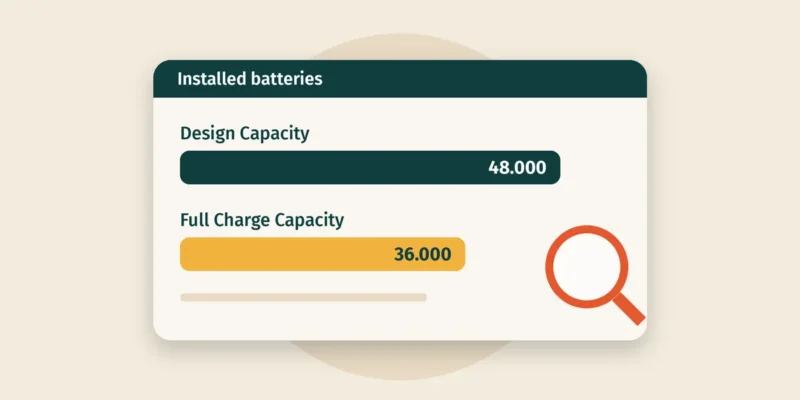
Battery report dibuat lewat perintah powercfg /batteryreport di Command Prompt, dari seluruh isinya, dua angka yang paling penting ada di bagian Installed batteries. Design Capacity (kapasitas saat baterai masih baru) dan Full Charge Capacity (kapasitas penuh saat ini), bagi angka kedua dengan angka pertama, lalu kalikan 100. Hasilnya adalah persentase kesehatan baterai.
Apa Itu Battery Report di Laptop Windows?
Battery report adalah file HTML yang mencatat kondisi dan pemakaian baterai laptop. Isinya meliputi pemakaian beberapa hari terakhir, riwayat kapasitas baterai dari waktu ke waktu, dan perkiraan lama baterai bertahan. Windows mengumpulkan datanya sendiri di latar belakang, jadi makin lama laptop dipakai, makin lengkap isinya.
Tool-nya bernama powercfg, bawaan Windows 10 dan Windows 11.Gampangnya, bayangkan baterai seperti tangki air. Saat baru, tangki itu muat 50 liter. Setelah bertahun-tahun dipakai, walaupun kamu isi sampai penuh, tangkinya mungkin hanya muat 38 liter. Battery report menunjukkan dua angka itu dengan jelas, plus seberapa cepat angkanya turun.
Cara Membuat Battery Report di Windows 10 dan 11
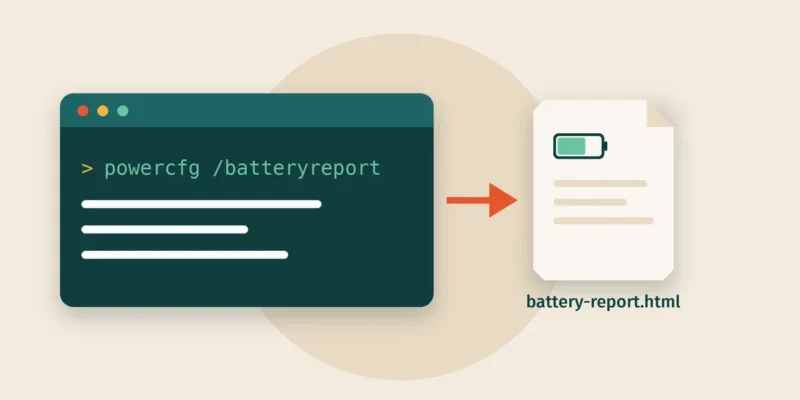
- Tekan Windows + R di keyboard, ketik cmd, lalu tekan Enter.
- Ketik perintah di bawah ini lalu tekan Enter, jangan lupa ada spasi antara powercfg dan /batteryreport.
powercfg /batteryreport - Kalau berhasil, Windows menampilkan pesan bahwa laporan sudah disimpan. Biasanya lokasinya di folder pengguna, yaitu C:\Users\NamaPengguna\battery-report.html.
- Buka File Explorer, masuk ke folder itu, lalu klik dua kali file battery-report.html. Laporannya akan terbuka di browser.
Mau menentukan lokasi file sendiri? Pakai perintah ini: powercfg /batteryreport /output “C:\battery-report.html”
Untuk menyimpan langsung di drive C, jalankan Command Prompt sebagai administrator (klik kanan, lalu pilih Run as administrator). Perintah yang sama juga bisa dijalankan lewat PowerShell atau Windows Terminal. Satu hal lagi, fitur ini hanya berguna di laptop yang punya baterai. PC desktop tidak punya data baterai untuk dilaporkan.
Cara Membaca Battery Report, Bagian demi Bagian
Laporannya cukup panjang, tapi kamu tidak perlu membaca semuanya dengan detail. Ini urutannya dari atas ke bawah, dan mana yang benar-benar perlu diperhatikan.
Informasi komputer dan waktu laporan
Bagian paling atas berisi nama komputer, versi BIOS, versi Windows, dan Report time (kapan laporan dibuat). Tidak ada yang perlu dianalisis di sini. Cukup pastikan waktu laporannya sesuai dengan hari kamu membuatnya.
Installed batteries: bagian paling penting
Di sinilah kondisi baterai kamu terlihat. Isinya kurang lebih seperti ini:
- Name dan Manufacturer: nama dan produsen baterai.
- Chemistry: jenis sel baterai. Hampir semua laptop memakai lithium-ion, jadi biasanya tertulis Li-ion atau sejenisnya.
- Design Capacity: kapasitas baterai saat masih baru, dari pabrik.
- Full Charge Capacity: kapasitas maksimum yang sanggup ditampung baterai sekarang saat diisi penuh.
- Cycle Count: jumlah siklus pengisian baterai.
Semua kapasitas ditulis dalam mWh (milliwatt-hour), satuan energi. Tidak perlu dikonversi. Yang penting, makin besar angkanya, makin banyak energi yang bisa disimpan baterai.
Cara menghitung kesehatan baterai laptop
Rumusnya sederhana:
Full Charge Capacity ÷ Design Capacity × 100%
Misalnya, Design Capacity laptopmu 48.000 mWh dan Full Charge Capacity-nya 36.000 mWh. Hitungannya 36.000 ÷ 48.000 = 0,75, jadi kesehatan baterai sekitar 75%.
Artinya baterai sekarang hanya bisa menyimpan tiga perempat dari kapasitas aslinya.
Patokan umum untuk membaca hasilnya (bukan standar resmi, dan tiap sumber punya angka sedikit berbeda):
- 80% ke atas: kondisi baik.
- 60% sampai 80%: mulai menurun, tapi masih layak dipakai.
- Sekitar 50% atau kurang: sudah waktunya mempertimbangkan ganti baterai.
Ada satu hal yang sering bikin kaget, pada laptop yang masih baru, Full Charge Capacity kadang sedikit lebih besar dari Design Capacity. Itu normal dan nanti turun sendiri seiring pemakaian.
Cycle Count
Cycle count menunjukkan berapa kali baterai terpakai setara satu kali pengisian penuh. Hitungannya kumulatif. Memakai baterai dari 100% ke 80% lalu mengisi lagi sebanyak lima kali juga dihitung sebagai satu siklus.
Baterai laptop umumnya tahan ratusan siklus sebelum kapasitasnya turun terasa, dan batas pastinya berbeda tergantung produsen.Jangan kaget kalau angkanya kosong atau 0. Tidak semua laptop melaporkan data ini ke Windows, jadi itu bukan tanda baterai rusak.
Recent usage
Tabel ini mencatat pemakaian laptop dalam tiga hari terakhir. Kamu bisa melihat status laptop (aktif, siaga, atau tidur), sumber dayanya (baterai atau charger), serta persentase dan sisa kapasitas baterai. Gunanya untuk menemukan momen ketika baterai turun lebih cepat dari biasanya.
Battery usage
Bagian ini menampilkan grafik penurunan baterai selama pemakaian tanpa charger. Kalau garisnya turun sangat curam padahal kamu hanya mengetik dokumen, ada kemungkinan aplikasi tertentu sedang boros daya.
Usage history
Riwayat berapa lama laptop dipakai dengan baterai dan berapa lama dengan charger, dihitung per periode. Cocok untuk melihat kebiasaan pemakaianmu sendiri. Apakah laptop lebih sering dicolok terus, atau sering dipakai tanpa charger?
Battery capacity history
Bagian ini sering diabaikan padahal paling berguna untuk melihat tren. Isinya riwayat Full Charge Capacity dibandingkan Design Capacity dari waktu ke waktu. Kalau angkanya turun pelan dan stabil selama bertahun-tahun, itu penuaan yang wajar. Kalau turun tajam dalam beberapa bulan saja, baterainya patut dicurigai.
Battery life estimates
Di bagian paling bawah ada perkiraan lama baterai bertahan, dihitung dari pemakaian nyata laptopmu. Ada dua versi berdasarkan Full Charge Capacity (kondisi baterai sekarang) dan berdasarkan Design Capacity (kondisi saat baru). Selisih keduanya menunjukkan berapa banyak daya tahan yang sudah hilang. Anggap angkanya sebagai perkiraan, bukan janji.
Contoh Membaca Hasil Battery Report
Biar lebih kebayang, coba lihat contoh ini. Laptop berumur dua tahun menunjukkan Design Capacity 48.000 mWh, Full Charge Capacity 36.000 mWh, dan Cycle Count 310. Hasil hitungannya 75%. Itu masih di zona layak pakai, walaupun sudah mulai menurun.
Lalu lihat Battery capacity history. Kalau grafiknya menunjukkan penurunan bertahap selama dua tahun, ya memang begitulah baterai menua, Tidak ada yang aneh. Tapi kalau penurunannya terjadi mendadak dalam dua sampai tiga bulan terakhir, coba cek apakah laptop sering kepanasan atau pernah jatuh.
Baterai Sudah Menurun? Ini yang Bisa Kamu Lakukan
- Kurangi kecerahan layar dan tutup aplikasi yang tidak dipakai.
- Hindari memakai laptop di atas kasur atau permukaan empuk yang menghalangi sirkulasi udara, karena panas mempercepat penuaan baterai.
- Jangan terlalu sering membiarkan baterai sampai 0%.
- Aktifkan mode hemat baterai Windows lewat Pengaturan > Sistem > Daya (atau Daya dan baterai di Windows 11).
- Cek aplikasi bawaan merek laptopmu. Beberapa merek menyediakan fitur batas pengisian untuk menjaga baterai.
Kapan Baterai Laptop Harus Diganti?
- Full Charge Capacity sudah sekitar 50% atau kurang, dan baterai terasa cepat sekali habis.
- Laptop tiba-tiba mati padahal indikator masih menunjukkan persentase.
- Baterai tampak menggembung, atau bagian bawah laptop terangkat. Kalau ini terjadi, hentikan pemakaian, cabut charger, dan bawa ke service center, jangan ditekan atau dipaksa dibuka.
Pertanyaan yang Sering Diajukan
Di mana file battery report disimpan?
Biasanya di folder pengguna, yaitu C:\Users\NamaPengguna\battery-report.html. Kamu juga bisa menentukan lokasinya sendiri dengan tambahan /output di perintah powercfg.
Berapa persen kesehatan baterai laptop yang dianggap bagus?
Patokan umumnya, 80% ke atas masih baik, 60% sampai 80% mulai menurun, dan sekitar 50% atau kurang sebaiknya dipertimbangkan untuk diganti. Ini patokan umum, bukan angka resmi dari Windows.
Kenapa Cycle Count kosong atau 0?
Tidak semua laptop melaporkan data siklus ke Windows. Itu bukan berarti baterainya rusak
Apakah battery report bisa dibuat di semua laptop Windows?
Bisa di laptop Windows 10 dan 11 yang punya baterai. PC desktop tanpa baterai tidak menghasilkan data baterai.
